截图、标注、
提取文字,一步到位。
Crop 是 macOS 上的截图与标注工具:滚动长截图、贴图、OCR 提取文字、本地离线翻译。纯 Swift / AppKit 开发,零第三方依赖,所有处理都在本机完成。
截图与标注
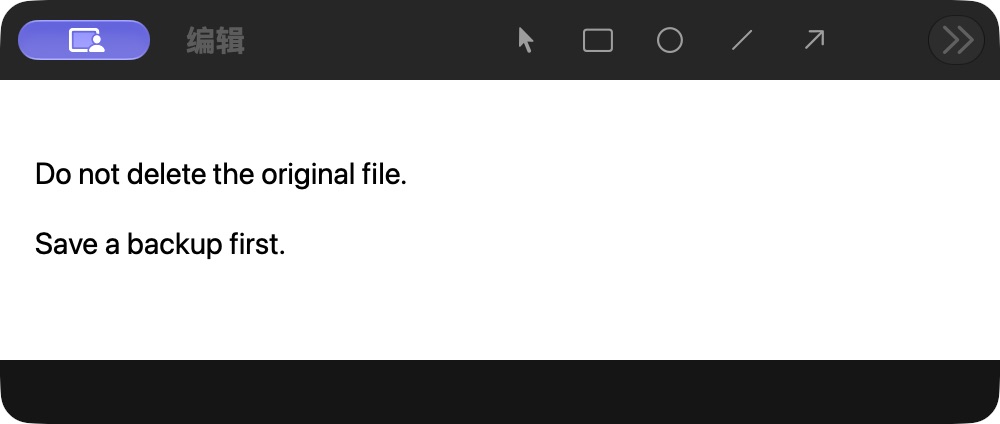
框选区域或点选窗口,随手加箭头、方框、文字和马赛克,完成后一键复制或保存。
滚动长截图
滚动截取网页、聊天记录和代码,自动拼接成一张完整长图。
贴图
把截图钉在屏幕最上层,对照参考、临时记事都方便。
OCR 提取文字
基于系统 VisionKit 识别图中文字,选中即复制,识别全程离线。
本地离线翻译
截图翻译、划词翻译,由本机 MLX 模型完成,不发往任何云端。
需另装模型环境背景美化
为截图加上干净的背景与留白,分享时更体面。
全局快捷键
截图、OCR、翻译各有独立快捷键,均可在偏好设置中修改。
下载 Crop-latest.dmg,双击打开,把 Crop.app 拖进「应用程序」文件夹。
打开 Crop。它使用 Developer ID 签名并经过 Apple 公证,可以直接运行;Crop 常驻在菜单栏,没有 Dock 图标。
首次截图时按系统提示授予「屏幕录制」权限;需要划词翻译时,再在「偏好设置 → 翻译」里点「授权辅助功能」。
下载后能直接打开吗?
可以。Crop 使用 Developer ID 签名并经过 Apple 公证,下载后拖进「应用程序」即可打开。如果系统仍提示无法打开,请确认是从本站下载的完整 DMG。
哪些功能开箱即用,哪些需要额外环境?
截图与标注、滚动长截图、贴图、OCR 提取文字、背景美化、全局快捷键全部开箱即用,无需联网、无需安装任何其他组件。
只有「本地离线翻译」需要另装模型环境:翻译由本机的 mlx-community/Hy-MT2-1.8B-8bit 模型(MLX 版)完成,你需要先准备好一个含该模型的 MLX Python 环境(例如用 pip 安装 mlx-lm 并下载模型),然后在 Crop「偏好设置」中填入该环境的绝对路径。模型按需加载、空闲 180 秒自动释放;未配置环境时其余功能不受影响。
Crop 需要哪些系统权限?
「屏幕录制」权限用于截图和 OCR,首次截图时系统会提示。「辅助功能」权限只在使用全局划词翻译时需要,且只在你点击授权按钮时提示一次。
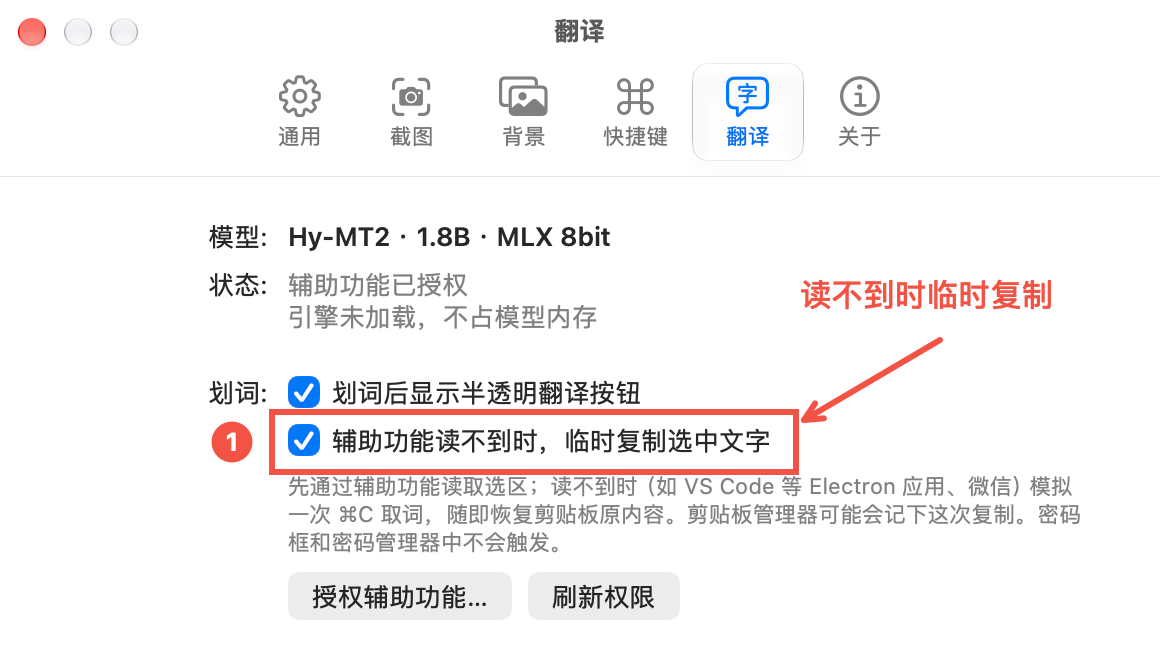
划词时 Crop 优先通过辅助功能只读读取选中的文字;遇到不公开选区的应用(如 VS Code 等 Electron 应用、微信),会在你刚选完文字时临时复制一次,读到后立即原样恢复剪贴板。这一步可以在「偏好设置 → 翻译」中关闭,密码框和密码管理器中不会触发,Crop 也不会在后台监听剪贴板。
我的数据会上传吗?
不会。截图、标注、OCR、翻译全部在本机完成,没有云端接口,不记录翻译文本,也没有统计或追踪代码。唯一的网络请求是检查更新(读取更新清单 latest.json)。
对系统有什么要求?
macOS 13.5 或更高版本,仅支持 Apple Silicon 芯片的 Mac。
如何更新?
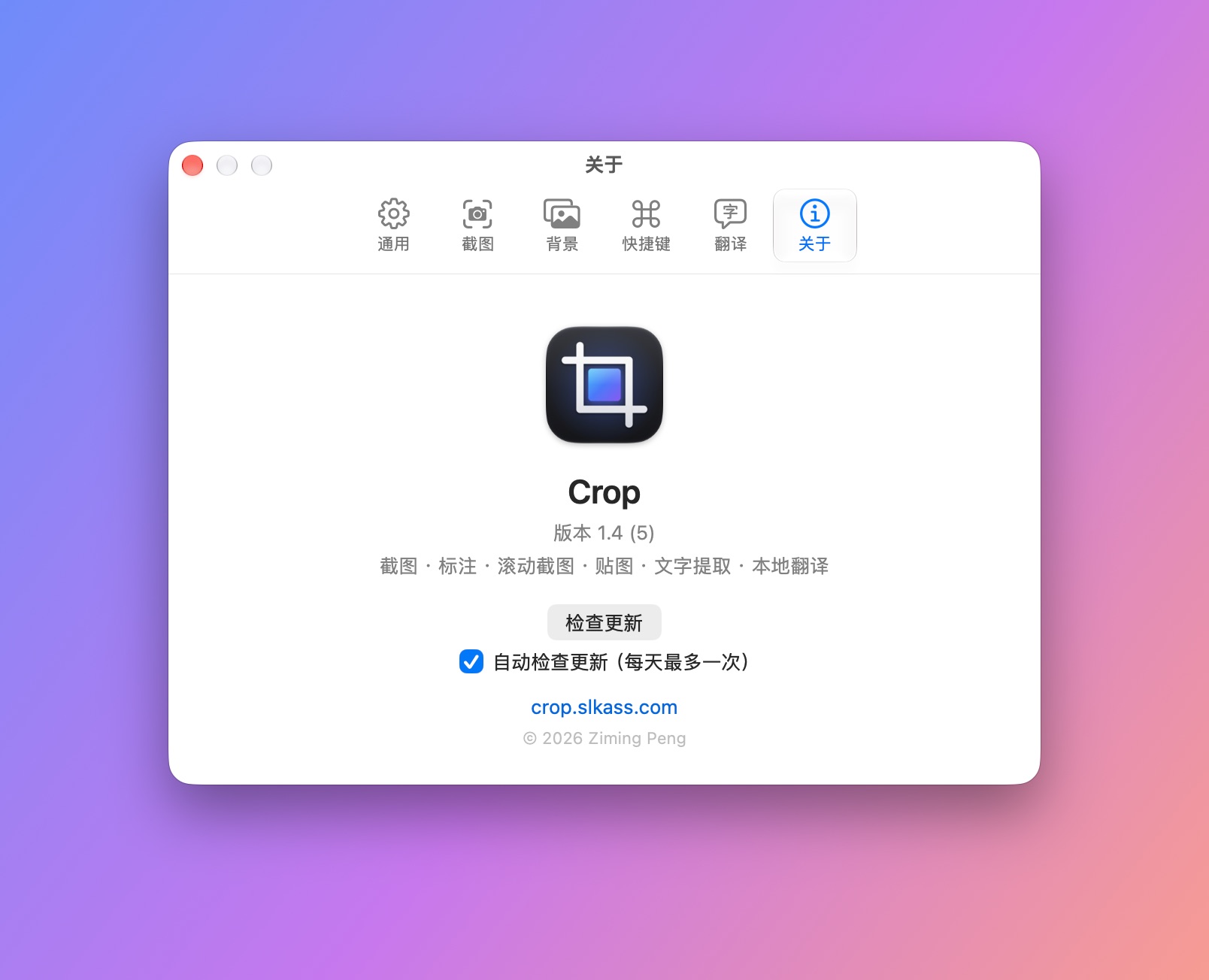
Crop 每天最多自动检查一次更新(可在「偏好设置 → 关于」关闭),也可以随时在菜单栏选择「检查更新…」。发现新版本时会显示更新说明,点「下载」在浏览器中下载新的 DMG,覆盖安装即可。